🚀 MindStudio-Agent
面向 Ascend NPU 场景的一站式调试调优 Agent
📢 最新消息
2026-04-27:
v26.1.0.alpha1发布:新增Accuracy/ZephyrAgent,辅助精度调优、模型量化。2026-04-08:
v0.1.3发布,完成 DeepAgents 重构更快更好用,并增强Hermes/MinosAgent,新增msagent web能力。2026-03-19:
mindstudio-agent已发布到 PyPI,推荐优先使用pip install -U mindstudio-agent安装
🤖 内置 Agent 与能力分工
形象 |
名称 |
领域定位 |
说明 |
|---|---|---|---|
|
Hermes |
性能调优:聚焦 Ascend Profiling 分析,覆盖单卡、多卡、集群等场景,擅长快慢卡、慢节点、MFU、通信瓶颈、算子热点、下发调度等性能问题定位与优化建议。 |
|
|
Accuracy |
精度调优:聚焦Ascend精度分析与优化,覆盖单卡,多卡,集群等场景,可处理RL训推一致性分析,loss/gnorm NaN分析等常见精度问题。 |
|
|
Zephyr |
模型量化:聚焦 msModelSlim 量化与压缩场景,协助完成模型适配可行性与结构风险评估,辅助完成基础适配器开发。 |
|
|
Minos |
文档体验与代码审查辅助:聚焦 README 走查、安装流程验证、Quick Start 体验、新手 onboarding、文档可用性评估,以及 GitCode PR 审查与评审意见整理。 |


⚡ 快速上手
1) 🧰 准备环境
Python
3.11+推荐使用
uv至少准备一个可用的 LLM API Key
glibc >= 2.34 (
msprof-mcp的trace_processor二进制依赖)
2) 📦 安装
推荐优先使用 PyPI 安装。如果你需要跟踪最新源码、参与开发,或同步最新内置 Skills,再使用 源码运行 方式。
说明:
下文中的
msagent默认指已安装的命令行入口如果采用源码运行,请将示例中的
msagent替换为uv run msagent
方式一:PyPI 安装
pip install -U mindstudio-agent
方式二:源码运行(开发 / 跟踪最新代码)
拉取源码并进入目录:
git clone https://gitcode.com/Ascend/msagent.git
cd msagent
源码仓库已直接包含内置 Skills,无需额外同步子模块。
如果你只需要使用当前仓库锁定的 Skills 版本,可以跳过这一步。
安装依赖并启动:
uv sync
uv run msagent
常用命令
检查版本:
msagent --version
开启详细日志:
msagent -v
启用后日志会写入当前工作目录下的 ./.msagent/logs/app.log,同时终端会提示日志文件位置。
日志级别环境变量
通过 MSAGENT_LOG_LEVEL 环境变量可调整日志详细程度,默认值为 INFO:
# 调试模式,记录最详细日志
export MSAGENT_LOG_LEVEL=DEBUG
msagent -v
支持的级别从低到高依次为:DEBUG < INFO < WARNING < ERROR < CRITICAL
3) 🔐 配置 LLM
当前 config 子命令直接支持的 Provider 是:openai、anthropic、google。
选型建议:
OpenAI 兼容接口:使用
openaiAnthropic 兼容接口:使用
anthropicGoogle / Gemini 接口:使用
google
对于用户自部署或经由网关转发的服务,不再单独区分 custom provider;请根据接口协议兼容性复用上述三种 provider,并通过 --llm-base-url 指定自定义服务地址。
下面命令使用 Linux / macOS 的环境变量写法;Windows CMD 请改成 set KEY=value,PowerShell 请改成 $env:KEY = "value"。
OpenAI 兼容接口
以 DeepSeek deepseek-chat 为例:
export OPENAI_API_KEY="your-key"
msagent config --llm-provider openai --llm-base-url "https://api.deepseek.com/v1" --llm-model "deepseek-chat"
本地 OpenAI 兼容服务
如果是本地部署的 OpenAI 兼容服务,例如 vLLM 暴露的 OpenAI-compatible API,即使服务端不校验 API Key,也可以继续使用 openai provider:
export OPENAI_API_KEY="dummy"
msagent config --llm-provider openai --llm-base-url "http://127.0.0.1:8000/v1" --llm-model "your-model"
OPENAI_API_KEY只需任意非空字符串,不需要是真实密钥--llm-base-url对于 vLLM 一般填写服务根路径,例如http://127.0.0.1:8000/v1
自定义服务地址示例
如果你使用的是自部署服务、企业网关或代理层,请按协议兼容性选择 provider,并通过 --llm-base-url 指向你的服务地址。
Anthropic 兼容服务
例如自部署或代理后的 Claude / Anthropic 兼容接口:
export ANTHROPIC_API_KEY="your-key"
msagent config --llm-provider anthropic --llm-base-url "https://example.com/anthropic" --llm-model "claude-sonnet-4-20250514"
Google / Gemini 服务
例如 Google AI Studio、Vertex AI 网关,或兼容 Gemini 协议的服务:
export GOOGLE_API_KEY="your-key"
msagent config --llm-provider google --llm-base-url "https://example.com/google" --llm-model "gemini-2.5-pro"
说明:
自部署服务请选择与其协议兼容的 provider,而不是使用不存在的
customprovider--llm-base-url用于覆盖默认官方地址,指向你自己的服务入口或代理网关对于不校验 API Key 的兼容服务,通常仍建议设置一个非空占位值,例如
dummy历史配置里的
gemini会被兼容处理为google,但新配置建议统一使用google
查看当前配置
msagent config --show
4) 🖥️ 启动会话
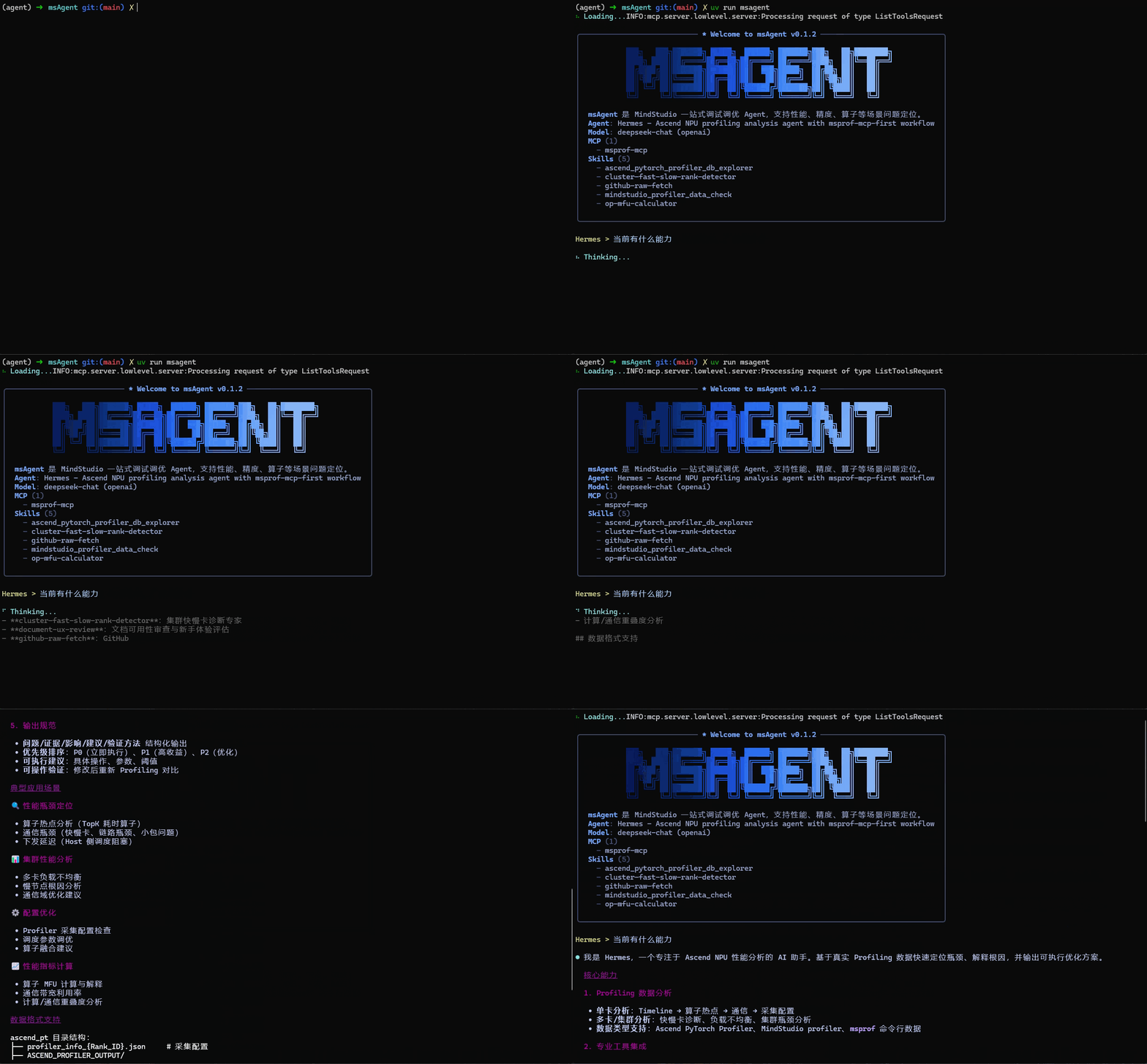
进入交互式会话:
msagent
手动指定启动 agent:
msagent --agent Hermes
msagent --agent Minos
msagent --agent Accuracy
msagent --agent Zephyr
4.1) 🌐 启动 Web UI(可选,Beta功能)
前置依赖:
本机需要已安装
node(wheel 安装后的 Web UI 运行时依赖)
启动:
msagent web
打开:
http://127.0.0.1:3000
说明:
通过
pip install -U mindstudio-agent安装后,也可以直接使用msagent webwheel 安装默认内置预编译 Web UI,运行时只需要本机有
node,不再要求额外执行npm install或单独安装nextmsagent web默认会同时启动:API:
http://127.0.0.1:2024UI:
http://127.0.0.1:3000
启动成功后会自动打开默认浏览器进入 UI
浏览器访问 UI 地址,不是 API 地址
首次打开时会自动预填:
Deployment URL=http://127.0.0.1:2024Assistant ID=msagent
如果端口冲突,改端口启动即可
如果本地残留了旧的 Web 进程,可先手动清理:
pkill -f "next dev --turbopack" || true
pkill -f "langgraph dev" || true
常用命令:
msagent web --host 127.0.0.1 --port 2024 --ui-port 3000
msagent web --port 2025 --ui-port 3001
msagent web --no-open
msagent web --no-ui
5) 📚 按 Agent 查看说明与示例
不同能力的说明与示例已经按 Agent 拆分:
Hermes:性能调优与 Profiling 分析 Agent 页面,见 agents/Hermes.mdMinos:文档体验与 GitCode PR 审查 Agent 页面,见 agents/Minos.mdAccuracy:精度分析与优化 Agent 页面,见 agents/Accuracy.mdZephyr:msModelSlim 模型分析与适配 Agent 页面,见 agents/Zephyr.md
🛠️ 参考文档
文档现在按“使用指南”和“开发指南”拆分维护,方便按角色浏览。
使用指南
开发指南
编译与打包 wheel 构建流程、构建脚本行为、常用构建参数与手动构建方式。
Agent / Tool / Skill 过滤规则 说明 agent yml 中
tools与skills的匹配规则和过滤语义。重试中间件指南 说明 LLM 与工具重试配置的 YAML 写法和推荐策略。
add-custom-skill-guide 的内容已经并入 配置与扩展,不再作为独立正文维护。
⌨️ 会话常见操作
进入交互式会话后,可以直接输入问题,也可以配合 / 命令和快捷键提升效率。
/ 命令
当前交互式会话支持以下 slash commands:
命令 |
说明 |
|---|---|
|
查看当前支持的命令列表。 |
|
查看键盘快捷键说明。 |
|
打开 Agent 选择器。 |
|
打开模型选择器。 |
|
浏览并恢复历史会话线程。 |
|
查看当前可用工具。 |
|
浏览当前可用 Skills。 |
|
管理 MCP 服务启用状态。 |
|
压缩并卸载较早的会话消息。 |
|
打开最近一次可展开的工具输出。 |
|
清屏并开启新线程。 |
|
退出当前会话。 |
输入区快捷键
快捷键 |
说明 |
|---|---|
|
有输入时清空输入框;连续按两次退出会话。 |
|
插入换行,便于多行输入。 |
|
循环切换审批模式。 |
|
切换 bash mode。 |
|
直接打开快捷键说明。 |
|
打开最近一次可展开的工具输出。 |
|
应用第一个补全项。 |
|
提交输入;如果当前选中了补全项,则先应用补全。 |
工具输出查看器
当某次工具调用支持展开查看时,可用 Ctrl+O 或 /tool-output 打开工具输出查看器。查看器内支持:
快捷键 |
说明 |
|---|---|
|
展开或折叠当前工具输出。 |
|
在不同 tool call 之间切换。 |
|
按行滚动。 |
|
按页滚动。 |
|
跳到顶部或底部。 |
|
关闭查看器。 |
联系我们
欢迎加入飞书群交流:
